Kreuzchenjagd – Anleitung
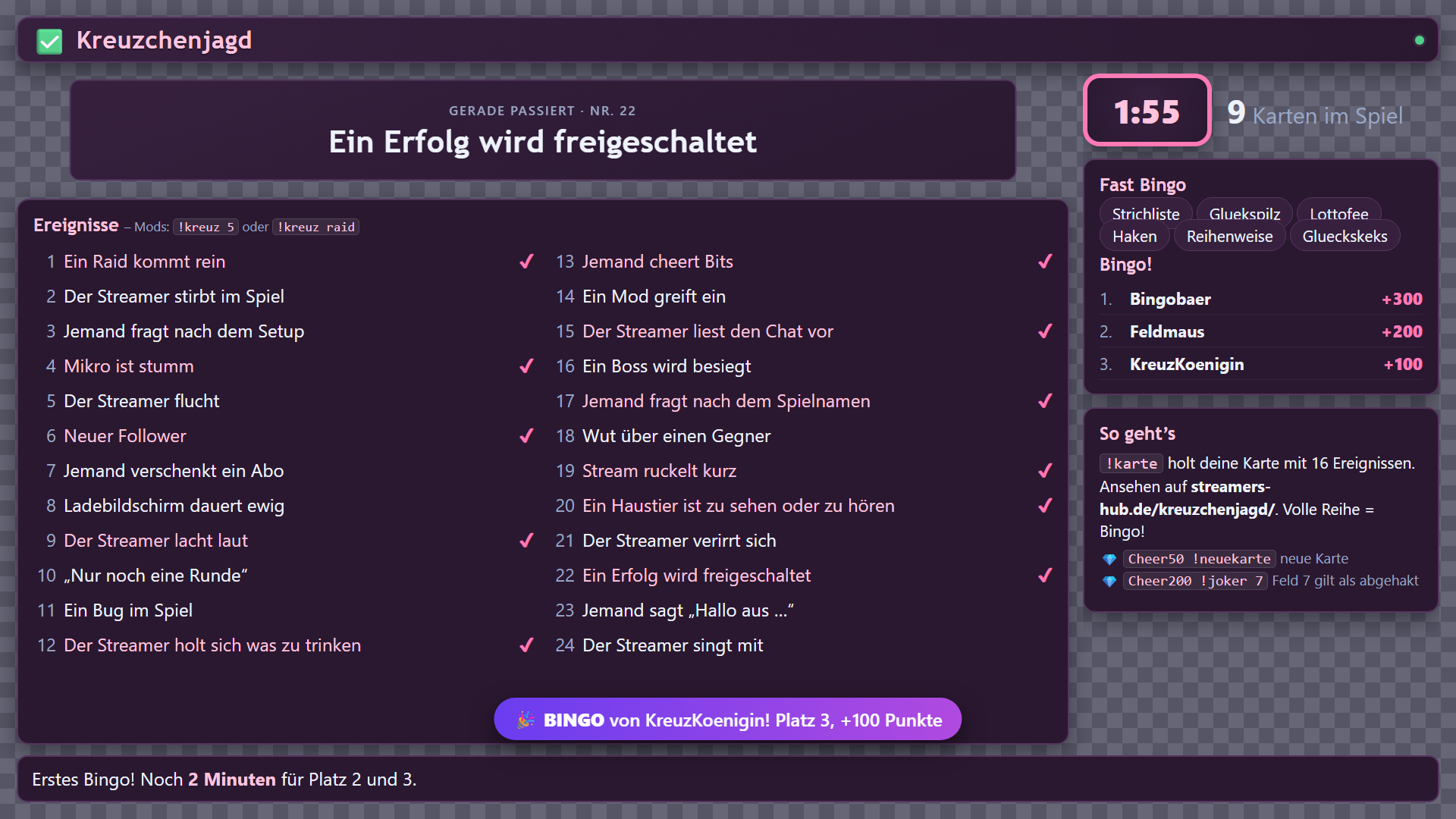
Stream-Bingo zum Mitspielen: Jeder Zuschauer bekommt eine Karte mit 16 Ereignissen, die im Stream passieren können – „Ein Raid kommt rein“, „Der Streamer flucht“ oder „Jemand fragt nach dem Setup“. Passiert eins, haken die Mods es ab. Wer zuerst eine Reihe voll hat, ruft Bingo.
So läuft eine Runde
- Ein Zuschauer startet mit
!bingo(auf Wunsch nur Streamer und Mods). Ab jetzt holt sich jeder mit!karteeine Karte – oder über die Kanalpunkte-Belohnung, wenn du Karten nur gegen Kanalpunkte vergibst. - Die eigene Karte siehst du auf streamers-hub.de/kreuzchenjagd/: Kanal und Twitch-Namen eintragen, die Karte aktualisiert sich von selbst.
- Mods haken mit
!kreuz 5ab (Nummer aus der Ereignisliste) oder mit einem Stichwort, z. B.!kreuz raid. Versehen?!kreuz weg 5. - Eine volle Reihe, Spalte oder Diagonale ist ein Bingo – das Spiel erkennt es selbst.
- Die Runde endet 2 Minuten nach dem ersten Bingo oder mit
!bingo ende.
Deine Ereignisliste
Auf der Link-Seite stellst du deine eigene Liste zusammen – mindestens 16, höchstens 60 Ereignisse, eine Zeile pro Ereignis. Zum Start gibt es Vorlagen für Gaming, Just Chatting und Simulator. Für die Kreuzchenjagd brauchst du die Twitch-Anmeldung, denn nur so kann streamers-hub.de deinen Zuschauern ihre Karte zeigen.
Punkte
- Erstes Bingo 300 Punkte, zweites 200, drittes 100.
- Am Ende der Runde jedes abgehakte Feld deiner Karte: 5 Punkte.
| Befehl | Was passiert | Wer |
|---|---|---|
!bingo | Runde starten | alle (oder nur Mods) |
!karte | Bingokarte holen | alle |
!kreuz NR / !kreuz STICHWORT | Ereignis abhaken | Streamer und Mods |
!kreuz weg NR | Kreuz zurücknehmen | Streamer und Mods |
!bingo ende | Runde beenden und auswerten | Streamer und Mods |
!bingo reset | Rangliste leeren | Streamer und Mods |
Einrichten in 3 Schritten
- Öffne Kreuzchenjagd für Twitch und melde dich mit Twitch an.
- Wähle das Format (groß als Hauptspiel 1920 × 1080 oder klein für den Bildrand 480 × 960), die Spielwerte und die Bits-Beträge. Kopiere den Link.
- In OBS eine Browserquelle anlegen, den Link einfügen und die Größe passend zum Format setzen. Fertig.
Unsichtbar, bis jemand spielen will: Die Quelle kann dauerhaft in deiner Szene liegen. Erst wenn ein Zuschauer !bingo schreibt, blendet sich das Spiel ein – nach der Runde verschwindet es wieder.
Mit Twitch-Anmeldung sagt das Spiel Rundenstart und Ergebnis in deinem Chat an – über deine eigene Twitch-Verbindung, dein Passwort sieht dabei niemand. Auch die Kanalpunkte funktionieren nur mit Anmeldung.
💎 Bits-Vorteile
Zuschauer cheeren und schreiben den Vorteil dazu, z. B. Cheer50 !neuekarte oder Cheer200 !joker 7 (Feld 7 deiner Karte gilt als abgehakt, einmal pro Runde). Die Beträge unten sind Startwerte – du änderst sie auf der Link-Seite, 0 schaltet einen Vorteil ab. Reichen die Bits nicht, nennt das Overlay den nötigen Betrag.
| Befehl | Startwert | Wirkung |
|---|---|---|
!neuekarte | 50 Bits | neue Karte ziehen (solange nichts abgehakt ist) |
!joker | 200 Bits | ein Feld deiner Karte gilt als abgehakt (1× pro Runde) |
🟣 Kanalpunkte
Auf der Link-Seite ordnest du jeder Aktion eine Belohnung deines Kanals zu oder legst sie mit einem Klick bei Twitch an. Wichtig: Die Belohnung braucht ein Textfeld – nur dann sieht das Overlay die Einlösung. Die Kosten bestimmst du selbst; Kanalpunkte gibt es bei Twitch für Affiliates und Partner.
- „Bingokarte holen“ (Vorschlag 200 Kanalpunkte. Textfeld: Schreib einfach „los“.)
- „Jokerfeld“ (Vorschlag 2.000 Kanalpunkte. Textfeld: Nummer des Feldes auf deiner Karte (1–16).)